agi para gamer yang ingin memperoleh komputer dengan kualitas grafis ciamik, kini bisa mendapatkan opsi kartu grafis baru yang berkualitas. Kartu grafis tersebut adalah NVIDIA Quadro M6000 yang baru saja diperkenalkan kepada publik.
Kartu grafis ini dibangun oleh NVIDIA berbasiskan pada GPU GM200. NVIDIA Quadro M6000 ini pun menawarkan memory video berkapasitas sebesar 12GB. Di dalamnya, terdapat sebanyak 3072 core CUDA yang dibangun berbasiskan arsitektur GPU Maxwell.
Selain itu, kartu grafis ini dilengkapi dengan interface memory 384-bit dengan bandwidth memory sebesar 317,4 GB per detik. Kartu grafis ini pun bisa digunakan sekaligus untuk empat monitor 4K 60Hz berkat keberadaan empat DisplayPort pada kartu grafis tersebut.
Pihak NVIDIA belum mengungkapkan harga jual dari kartu grafis terbarunya ini. Pun halnya mengenai waktu penjualan dari kartu VGA itu. Namun tentu saja dengan kemampuan yang tinggi, kartu grafis ini tidak dipasarkan dengan harga yang murah.
Bagi anda yang bekerja di perusahaan ataupun kantor, pastinya anda akan sering membuat dokumen-dokumen seperti laporan dan sebagainya kemudian dokumen tersebut pastinya akan di print untuk di perlihatkan ke bos anda atau pun rekan kerja.
Sudah diketahui bahwa setiap kantor ataupun perusahaan tidak hanya memiliki satu komputer saja, melainkan untuk satu karyawan satu komputer. Untuk melakukan proses mencetak dokumen (print) tidak akan jadi masalah jika satu komputer, memiliki satu printer. Tapi yang jadi masalah yaitu jika banyak komputer hanya memiliki satu printer. Untuk mengatasi hal ini, kita bisa share komputer melaluli jaringan LAN atau WiFi. Lalu bagaimana cara melakukannya?
Jika anda ingin mencoba Share Printer Lewat Jaringan LAN Atau WiFi, silahkan ikuti langkah di bawah ini.
1. Pastikan printer sudah terinstall pada komputer.
2. Pastikan semua kabel LAN sudah terhubung ke komputer yang akan men-share dan yang akan menerima jaringan. Jika menggunakan WiFi pastikan semua komputer dapat terhubung ke WiFi.
3. Pastikan IP Address, semua komputer sudah disetting dengan benar dan workgroup sama.
Melakukan Setting Pada Komputer yang Terhubung dengan Printer (Komputer Master)
1. Buka Control Panel dan pada pencarian ketikan advanced sharing setting. Lalu klik tulisan Manage Advanced Sharing Setting. Lalu pilih Turn On pada semua pilihan yang ada, kecuali pada password pilu Turn Off, hal ini agar pada saat terhubung tidak meminta password.
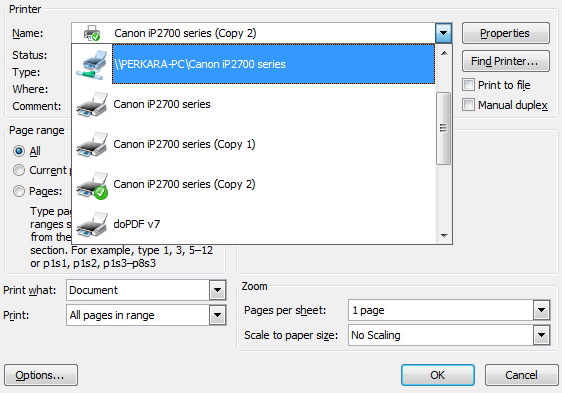
2. Kemudian share printer, sehingga semua PC dapat menggunakan printer tersebut. Untuk cara melakukannya silahkan anda buka control panel dan buka device and printer, lalu klik kanan pada printer yang akan di share. Pilih sharing - pilih opsi share this printer - share name-nya terserah mau di buat dengan nama apa saja.
3. Masih pada tab sharing dan klik Additionel Driver, agar semua komputer bisa mengakses walaupun memiliki sistem operasi yang berbeda misalnya windows x64 atau x86 maka cetang x64 dan x86 yang ada.
Setting Komputer Client
1. Buka windows pada komputer yang ingin mendapatkan share printer - buka network - Klik network dan klik nama komputer yang tersambung ke printer ( Komputer master).
2. Buka icon printer dan double klik, kemudian install dengan mengklik next hingga selesai.
3. Selesai. Jadi, pada saat anda ingin nge-print anda harus mengganti terlebih dahulu nama dengan nama depan yang tehubung ke printer langsung.
Okee semoga bermanfaat ya sobb . . . Salam Teknologi
Sudah tidak di pungkiri lagi bahwa hampir semua pengguna komputer pasti menggunakan fungsi refresh pada saat mengoperasikan komputer, sebagian orang mempercayai bahwa dengan melakukan refresh dapat membuat kinerja komputer menjadi lebih ringan.
Sebagian orang yang malas akan melakukan refresh dengan menekan f5 secara berulang-ulang kali. Padahal hal tersebut dapat membuat kinerja CPU usage menjadi lebih tinggi dan akibatnya CPU akan rusak secara berlahan-lahan. Jika anda tidak percaya silahkan anda uji coba sendiri, untuk melakukannya silahkan ikuti langkah di bawah
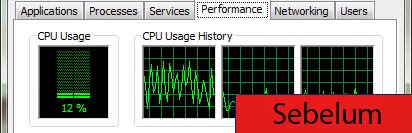
1. Buka task manager dengan mengklik kanan di taskbar dan pilih start task manager. Perhatikan CPU Usage sebelum menekan F5.
2. Tekan F5 berulang kali dan lihat task manager setelah menekan F5 berulang kali.
Terjadi peningkatan bukan pada CPU usage-nya?, nah lain kali kalau ingin refresh sebaiknya dengan klik kanan pada desktop dan klik refresh. Maaf admin baru posting lagi soallnya habis liburan ke Pulau Berhala Sob . . Semoga bermanfaat yaa !!
Sedikit menyinggung ke masalah jaringan komputer. Masalah yang sangat dasar menurut saya. Karena biasanya kabel LAN (Local Area Network) paling sering digunakan oleh seorang teknisi jaringan, dan pekerjaan lain yang berkaitan dengan jaringan komputer.
Untuk menghubungkan sebuah jaringan komputer menggunakan kabel, ada dua jenis kabel. Kabel stright-through dan kabel crossover. Perbedaan dari keduanya adalah susunan kabel yang berbeda. Sedangkan untuk fungsinya perbedaannya adalah jika kabel cross digunakan untuk menghubungkan dua perangkat yang sama. Misalnya saja PC dengan PC, HUB dengan HUB, Router dengan Router, dan lain sebagainya.
Sedangkan untuk fungsi kabel Stright yaitu untuk menghubungkan dua perangkat yang berbeda, misalnya saja PC dengan HUB, HUB dengan Switch, dan lain sebagainya. Konektor yang digunakan adalah konektor RJ-45. Berikut susunan kabelnya.
Susunan Kabel Stright
Untuk susunan kabel stright, urutannya sama di kedua sisi. Berikut adalah susunan kabel LAN untuk tipe stright :
Putih Orange - Putih Orange
Orange - Orange
Putih Hijau - Putih Hijau
Biru - Biru
Putih Biru - Putih Biru
Hijau - Hijau
Putih Coklat - Putih Coklat
Coklat - Coklat
Kabel Stright
Susunan Kabel Cross
Berikut adalah susunan kabel LAN untuk tipe cross :
Putih Orange - Putih Hijau
Orange - Hijau
Putih Hijau - Putih Orange
Biru - Biru
Putih Biru - Putih Biru
Hijau - Orange
Putih Coklat - Putih Coklat
Coklat - Coklat
Kabel Cross
Dengan mengetahui urutannya masing-masing kita dapat membuat sendiri kabel LAN dengan tambahan alat yang disebut dengan crimping tool.
Kalian pasti semua tahu bukan bahwa windows selalu datang dengan 2 versi, yaitu versi 32bit dan 64bit, dimana versi 64bit ini memang ditujukan untuk komputer baru sekarang yang rata2 memang sudah mendukung untuk versi windows 64bit, jadi jika kalian mempunyai memori lebih dari 4GB, dianjurkan untuk menggunakan windows versi 64bit. Biasanya kita menginstall windows 7 dengan cd yang berbeda sesuai dengan versi yang kita inginkan (32bit dan 64bit), dan biasanya hanya satu model windows 7 saja, misal windows 7 profesional di dalam satu CD. Kalian pasti tahu juga kita bisa membuka semua model windows (Basic, ultimate, dll) hanya dengan membuang file ei.cfg di folder windows 7 ISO, dengan cara ini semua versi bisa kita dapatkan dalam 1 CD.
Microsoft mendistribusikan 2 versi windows dalam 2 CD yang berbeda (32bit dan 64bit), gimana kalo kita gabungkan semua versi dan model dalam sebuah CD atau DVD atau juga USB Flashdisk untuk memudahkan kita menginstall ulang windows?. Masukkan folder kerja yang mana file temp akan disimpan dan ISO yang akan kita buat. Kemudian arahkan ke file .ISO (x64)64bit dan (x86) 32bit yang telah di-download sebelumnya. Default CD AIO ini dibuat dengan menggabungkan file .iso 32bit dan 64bit dengan recovery untuk 32bit saja dan tidak dapat untuk merecover 64bit, untuk dapat merecovery 64bit, centang kotak opsi “Enable 64bit recovery mode”, kemudian klik tombol “Start compilation” dan sebuah file .iso berisikan versi windows 32bit dan 64bit akan dibuat, yang selanjutnya dapat kita bakar ke DVD dan juga dapat langsung kita transfer ke USB flashdisk. Kita juga dapat menghapus versi windows yang tidak kita inginkan didalam file .isonya, file .isonya terlebih dahulu harus kita ekstrak dulu menggunakan program seperti 7zip atau program editor .iso lainnya, lalu editlah masing2 file install.wim dimasing2 versinya, dan hapus versi windows yang tidak kita inginkan, kemudian simpan hasil editnya ke file .isonya kembali. Seperti Gambar diatas yang mana file .ISO yang saya buat hanya terdapat versi Home Premium (32 & 64)bit. Opsi lain dari perangkat lunak ini yang sangat berguna yaitu kita dapat membuat usb flashdisk untuk menginstall windows, cukup klik tombol “WinToUSB” yang dapat mengtransfer file .iso ke usb flashdisk. Pilih folder dimana file .iso telah di ekstrak, atau gunakan fungsi ISO2Folder dulu dan pilih drive usb didaftar listnya.
Untuk ini kita memerlukan sebuah utilitas yang bernama WinAIO Maker Professional. Program ini yang akan melalukan tugas penggabungan dalam sebuah CD/DVD/USB Flashdisk Instalasi windows7, yang kita perlukan hanyalah file .ISO windows 7 versi 32bit dan juga 64bit, jikalau belum punya file .iso nya silahkan Download dahulu, dan pastikan jika ingin menginstall ulang windows 7 kita sebelumnya pastikan juga data2 sudah dibackup terlebih dahulu dan juga sistem yang telah diaktifkan dengan lisesnsi ritel dari microsoft pastikan juga untuk dibackup lisensinya, tentang cara membackup lisensi windows silahkan dilihat postingan sebelumnya.
WinAIO Maker Professional ini portabel (freeware) gratis dan memerlukan .NET framework untuk dapat bekerja, .NET framework sudah ada di windows7. Untuk membuat file ISO generik tunggal dengan edisi 32bit dan 64bit Starter (x86), Home Basic, Home Premium, Professional dan Ultimate hanya dengan beberapa langkah sederhana. Klik tombol AutoAIO pada jendela utama dan jendela baru akan muncul.
Apakah komputer Anda berjalan lebih lambat dari biasanya?Apakah Anda mendapatkan banyak pop-up?Pernahkah Anda melihat masalah aneh lainnya muncul?Jika demikian, PC Anda mungkin terinfeksi dengan virus, spyware, atau malware lainnya - bahkan jika Anda memiliki program antivirus yang diinstal di sana.Meskipun masalah lain, seperti masalah hardware, dapat menghasilkan gejala yang mirip, yang terbaik untuk memeriksa malware jika Anda tidak yakin.Tapi Anda tidak perlu untuk memanggil dukungan teknis atau geek di seberang jalan untuk memindai malware - aku akan menunjukkan kepada Anda bagaimana untuk melakukannya sendiri.
Langkah 1: Masukkan Safe Mode
Menjaga PC Anda terputus dari Internet, dan tidak menggunakannya sampai Anda siap untuk membersihkan PC Anda.Hal ini dapat membantu mencegah malware dari penyebaran dan / atau bocor data pribadi Anda.
Jika Anda berpikir PC Anda mungkin memiliki infeksi malware, boot PC Anda ke Safe Mode Microsoft.Dalam mode ini, hanya program-program dan layanan yang dibutuhkan minimum dimuat.Jika malware diatur untuk memuat secara otomatis ketika Windows mulai, masuk dalam mode ini dapat mencegahnya dari melakukannya.
Untuk boot ke Windows Safe Mode, pertama menutup PC Anda.Cari tombol F8 pada keyboard PC anda, mengubah PC pada, dan segera setelah Anda melihat apa-apa di layar, tekan F8 kunci berulang-ulang.Ini harus memunculkan Advanced Boot Options menu, ada, pilih Safe Mode dengan Jaringan dan tekan Masuk.
Anda mungkin menemukan bahwa PC Anda berjalan terasa lebih cepat di Safe Mode.Ini bisa menjadi tanda bahwa sistem Anda memiliki infeksi malware, atau bisa berarti bahwa Anda memiliki banyak program yang sah yang biasanya start up bersama Windows.
Langkah 2: Hapus Temporary Files
Sekarang bahwa Anda berada di Safe Mode, Anda akan ingin menjalankan scan virus.Tapi sebelum Anda melakukannya, menghapus file-file sementara Anda.Melakukan hal ini dapat mempercepat scanning virus, membebaskan ruang disk, dan bahkan menyingkirkan beberapa malware.Untuk menggunakan utilitas Disk Cleanup disertakan dengan Windows, pilih Start, All Programs (Atau hanya Program), Aksesoris, System Tools,Disk Cleanup.
Langkah 3: Download Scanner Malware
Sekarang Anda siap untuk memiliki scanner malware yang itu bekerja - dan untungnya, menjalankan scanner sudah cukup untuk menghapus sebagian besar infeksi.Jika Anda sudah memiliki program antivirus yang aktif di komputer Anda, Anda harus menggunakan scanner yang berbeda untuk malware cek ini, karena perangkat lunak antivirus Anda saat ini mungkin tidak terdeteksi malware.Ingat, tidak ada program antivirus dapat mendeteksi 100 persen dari jutaan jenis malware dan varian.
Ada dua jenis program antivirus.Anda mungkin lebih akrab dengan program antivirus real-time, yang terus-menerus menonton untuk malware.Pilihan lain adalah scanner on-demand, yang mencari infeksi malware ketika Anda membuka program secara manual dan menjalankan scan.Anda harus memiliki hanya satu program antivirus real-time diinstal pada suatu waktu, tetapi Anda dapat menyimpan beberapa scanner on-demand berguna untuk menjalankan scan dengan beberapa program, sehingga memastikan bahwa Anda tertutup.
Jika Anda berpikir PC Anda terinfeksi, saya sarankan menggunakan scanner on-demand pertama dan kemudian menindaklanjuti dengan scan penuh oleh program antivirus real-time Anda.Di antara bebas (dan kualitas tinggi) scanner on-demand yang tersedia adalah BitDefender Free Edition, Kaspersky Virus Removal Tool, Malwarebytes, Norman Malware Cleaner, dan SuperAntiSpyware.
Langkah 4: Jalankan Scan Dengan Malwarebytes
Untuk ilustrasi, saya akan menjelaskan bagaimana menggunakan Malwarebytes on-demand scanner.Untuk memulai, download.Jika Anda terputus dari Internet untuk alasan keamanan ketika Anda pertama kali menduga bahwa Anda mungkin terinfeksi, menyambung kembali ke sehingga Anda dapat men-download, menginstal, dan memperbarui Malwarebytes, kemudian memutuskan sambungan dari internet lagi sebelum Anda memulai pemindaian yang sebenarnya.Jika Anda tidak dapat mengakses Internet atau Anda tidak dapat men-download Malwarebytes pada komputer yang terinfeksi, men-download pada komputer lain, simpan ke USB flash drive, dan mengambil flash drive ke komputer yang terinfeksi.
Setelah men-download Malwarebytes, jalankan file setup dan ikuti wizard untuk menginstal program.Setelah terinstal, Malwarebytes akan memeriksa pembaruan dan meluncurkan aplikasi itu sendiri.Jika Anda mendapatkan pesan tentang database telah usang, pilih Ya untuk men-download update dan kemudian klik Oke ketika diminta bahwa mereka telah berhasil diinstal.
Setelah program terbuka, menjaga opsi scan default ('Lakukan scan cepat') dipilih dan klik Mengamati tombol.
Mulai scan di Malwarebytes.
Meskipun menawarkan pilihan penuh-scan, Malwarebytes menyarankan agar Anda melakukan scan cepat pertama, karena pemindaian yang biasanya menemukan semua infeksi pula.Tergantung pada komputer Anda, scan cepat bisa berlangsung dari 5 sampai 20 menit, sedangkan scan penuh mungkin memakan waktu 30 sampai 60 menit atau lebih.Sementara Malwarebytes adalah pemindaian, Anda dapat melihat berapa banyak file atau objek perangkat lunak telah dipindai, dan berapa banyak file-file telah diidentifikasi baik sebagai malware atau terinfeksi oleh malware.
Jika Malwarebytes otomatis menghilang setelah mulai memindai dan tidak akan dibuka kembali, Anda mungkin memiliki rootkit atau infeksi yang mendalam lainnya yang secara otomatis membunuh scanner untuk mencegah mereka dari mengeluarkannya.Meskipun Anda dapat mencoba beberapa trik untuk mendapatkan sekitar teknik ini berbahaya, Anda mungkin akan lebih baik menginstal ulang Windows setelah membuat cadangan file Anda (seperti dibahas kemudian), mengingat waktu dan usaha Anda mungkin harus mengeluarkan untuk mengalahkan malware.
Jika Malwarebytes 'quick scan tidak menemukan adanya infeksi, ia akan menampilkan file teks yang berisi hasil scan.Jika Anda masih berpikir bahwa sistem Anda mungkin telah diperoleh beberapa malware, pertimbangkan untuk menjalankan scan penuh dengan Malwarebytes dan mencoba scanner lain yang disebutkan sebelumnya.Jika Malwarebytes tidak menemukan infeksi, itu akan memunculkan kotak dialog peringatan Anda dari penemuan.Untuk melihat apa tersangka file scanner terdeteksi, klik Hasil pemindaian tombol di bagian kanan bawah.Secara otomatis memilih untuk menghapus orang-orang yang dikenal berbahaya.Jika Anda ingin menghapus item terdeteksi lainnya, pilih mereka juga.Kemudian klik Hapus yang Dipilih tombol di kiri bawah untuk menyingkirkan infeksi tertentu.
Menghapus infeksi pada Malwarebytes.
Setelah menghapus infeksi, Malwarebytes akan membuka file teks daftar scan dan hasil penghapusan, skim melalui hasil ini untuk mengkonfirmasi bahwa program antivirus berhasil dihapus setiap item.Malwarebytes juga mungkin akan meminta Anda untuk me-restart PC Anda untuk menyelesaikan proses penghapusan, yang harus Anda lakukan.
Jika masalah Anda terus muncul setelah Anda menjalankan scan cepat dan telah ditemukan dan dihapus file yang tidak diinginkan, pertimbangkan menjalankan scan penuh dengan Malwarebytes dan scanner lain yang disebutkan sebelumnya.Jika malware tampaknya hilang, jalankan scan penuh dengan program antivirus real-time untuk mengkonfirmasi hasil tersebut.
Software IDM adalah software yang sangat populer dalam hal download mendownload karna dia mampu mempercepat kecepatan proses downloadnya.Secara otomatis tab menu download with IDM akan muncul dihalaman situs yang kita buka
tinggal kita ikuti aja perintahnya ke download deh filenya,lalau bagaimana bila tab download with IDMnya tidak muncul,misal saat memainkan video di suatu situs namun setelah dimainkan tab download with IDMnya tak kunjung muncul-muncul juga atau saat suatu situs memberikan layanan download setelah di download IDM tak mau mendownloadnya sehingga download kita manual di proses unduhan Berikut Cara nya: 1.Setting IDM kita dengan file format nya misal kalau video formatnya FLV,MP4,3GP dll begitu juga dengan audio,gambar,dll -buka IDM klick tab options
-klick tab file types,lalu di kotak automatically start downloading the following file types tambahkan format file yang memungkinkan ada di file video,audio dll yang ingin anda download ,misal video maka tambahkan FLV,AVI dll(di internet kebanyakan format videonya mengunakan format FLV).selesai klick ok
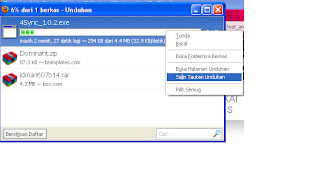
-klick kanan refresh/tekan f5 2.Saat proses download kita berada di proses unduhan maka -klick kanan di proses downloadnya kemudian klick salin tautan unduhan
-buka Idm klick add
-Secara otomatis salinan kita tadi sudah berada disana, namun untuk lebih meyakinkan di kotak adress klick kanan lalu paste
-kemudian klick ok -terakhir bila berhasil cencel(matikan)proses download yang ada di proses unduhan tadi...