Tampilkan postingan dengan label Tips & Trik. Tampilkan semua postingan

Selasa, 12 Mei 2015

4 Cara Mengatasi Baterai Laptop yang Tidak Bisa Di-Charge

Laptop adalah benda yang portabel, karenanya kalo kamu harus lengket dengan charger akibat baterai yang tidak mengisi, maka fungsi laptop sebagai benda portabel menjadi terganggu. Simak terus artikel kali ini untuk cari tau cara agar laptop kamu bisa di-cas kembali. Kalo langkah 1-7 tidak berfungsi, mungkin sudah saatnya beli baterai baru :D


Cara 1. Restart Komputer Kamu


  1. Restart komputer kamu. Walaupun cara ini sederhana tapi kadang bisa mengatasi masalah laptop tidak ngecas. 
  2. Matikan komputer kamu. Perhatikan, tombol off berbeda-beda, tergantung merek laptop sama OS juga. 
  3. Coba matikan pasokan listriknya. Lepaskan adaptor dan baterainya. Terus pasang lagi setelah 10 detik. 
  4. Tekan tombolnya. Tekan tombol power minimal selama 30 detik. 
  5. Coba di-restart. Periksa kembali apakah baterainya udah bisa mengisi.

Cara 2: Periksa Baterainya

  1. Lepas baterainya. Debu mungkin menumpuk atau baterainya tidak dipasang dengan benar. Luangkan waktu untuk membersihkan debunya, dan pastikan bahwa tidak ada kerusakan.
  2. Ingat-ingat kembali sudah berapa lama laptop kamu digunakan. Baterai pasti mengalami penurunan daya tahan sehingga akan cepat lobet atau bahkan tidak mengisi sama sekali.
  3. Segera ganti baterai kami kalau laptopnya udah tuwir. Bisa jadi, baterai kamu memang seharusnya udah diganti dari dulu.
  4. Periksa apakah laptop kamu masih dalam masa garansi atau tidak. Jika ya, kemungkinan besar baterai atau adaptornya masuk dalam garansi. 

Cara 3: Periksa Kabelnya


  1. Pastikan bahwa kamu menggunakan adaptor yang benar. Kalau adaptornya bukan buatan perusahaan yang sama seperti laptop kamu, atau pemakaian watt-nya tidak benar, ini bisa membuat laptop kamu tidak nge-charge.
  2. Periksa kerusakan. Luangkan waktu untuk memeriksa adanya kerusakan pada adaptor.
  3. Ganti kabelnya. Ganti adaptor kamu jika mengalami kerusakan atau pemakaian watt-nya tidak cocok untuk komputer kamu. 

Cara 4: Instal Ulang Driver

  1. Buka Device Manager. Pertama, buka "Device Manager". Ini dapat ditemukan dengan mudah pada komputer Windows dengan menggunakan fungsi search (cari).   

2. Perhatikan pengaturan Baterainya. Bila daftarnya sudah terbuka, klik tab "Batteries".
3. Cari entri baterai kamu. Klik entri dengan tulisan "Microsoft ACPI-Compliant Control Method battery.
4. Uninstall driver yang ada. Klik kanan dan tekan "Uninstall".


5. Periksa perubahannya. Kalau sudah selesai, klik tombol pada toolbar yang bertuliskan  'Scan for hardware changes" Atau kamu bisa membuka tab "Action" dan menekan Scan for hardware changes.  
 6. Instal ulang driver. Prosesnya akan mendeteksi baterai secara otomatis dan menginstal ulang driver.
Baca selengkapnya » 0 komentar

Rabu, 22 April 2015

Cara mengatasi Bootloop Atau Gagal booting Pada Laptop Komputer


Seocips.com: Cara mengatasi Bootloop Atau Gagal booting windows Pada Komputer Pc atau pada Laptop. Pada saat ini komputer menjadi kebutuhan pada sebagian besar orang, dengan adanya komputer dapat membantu kita untuk mempermudah pekerjaan, menambah pengetahuan ( misalnya dari internet ) ataupun sekedar hiburan ( seperti bermain game, mendengarkan musik ataupun menonton film ).

Tidak selamanya komputer atau barang elektronik lainnya berjalan dengan baik sesuai dengan harapan kita. semakin bertambahnya usia barang, maka semakin banyak pula kelemahannya dan kadang masalah-masalah terus bertambah sampai pada akhirnya tidak dapat di gunakan lagi.


Cara mengatasi Bootloop Atau Gagal booting Pada Laptop Komputer


Setiap masalah ada solusinya, seperti masalah gagal Booting pada komputer. Kita dapat memperbaikinya sendiri ataupun membawa kepada yang lebih ahli untuk memperbaikinya, terserah pilihan kita.

Beberapa penyebab komputer anda gagal booting atau bootloop:

  • Menggunakan Activator Windows 7 yang tidak sesuai.
  • Memakai aplikasi Windows 7 Loader yang tidak sama dengan sistem komputer.
  • Proses uninstalling yang tidak selesai.
  • Terinfeksi oleh virus.
  • Kesalahan proses update windows.
  • Salah ganti komponen Registry pada regedit.exe di HKEY LOCAL MACHINE.
  • Hardware kepanasan
  • Terjadi crash Master Boot Record.

Solusi 1:
Melakukan pengubahan terhadap apa yang anda lakukan sebelumnya sebelum masalah tersebut terjadi dengan cara Masuk ke bagian Safe Mode.

Solusi 2:

  1. Nyalakan komputer atau laptop anda.
  2. Ketika muncul tampilan BIOS, tekan F12 atau F2 untuk merubah setting Booting.
  3. Masukkan CD/DVD Master Windows anda.
  4. Pada panel BIOS, pilih BIOS Configuration untuk mengubah First Boot menjadi ke CD/DVD. atau jika anda menggunakan flashdisk yang diguanakan untuk instal windows, silahkan ubah First Boot menjadi USB.
  5. Ubah urutan First Bootnya dari Harddisk ( SATA ), menjadi CD /DVD.
  6. Selanjutnya SAVE. 
  7. Restart komputer anda.
  8. Jika muncul tulisan ' Press Any Key From Boot to CD/DVD . . . ' Tekanlah tombol apapun pada keyboard anda,
  9. Selanjutnya pilih Repair Your Computer. untuk repair computer.
  10. Tunggu beberapa saat. 
  11. Click Next.
  12. Selanjutnya akan muncul jendela yang memiliki 5 pilihan bagi anda. Misalnya : Pilih Startup Repair jika Windows anda masih normal. Jika Anda pernah melakukan backup silahkan pilih System Restore. Jika anda pernah melakukan restore point image, pilih System Image Recovery. Jika tidak keduanya pilih opsi Command Prompt.


Pada Bagian 10 diatas Jika anda memilih menggunakan Command Prompt maka akan muncul kotak berwarna hitam seperti cmd / dos. Ikuti lanngkah-langkah berikut iniL

  1. Ketik DIR C
  2. Ketiklah salah satu opsi di bawah ini ( satu persatu tidak sekaligus ), mulailah dari yang paling atas. Kemudian tekan ENTER. 
bootsect.exe/nt60 c:
bootsect.exe/nt60 all
bootrec /fixmbr
bootrec /fixboot
bootsect /nt60 all /force /mbr

Jika anda telah menemukan tulisan 'The operation completed succesfully' silahkan restart komputer. Tidak perlu menulis semua perintah diatas. Jika telah melakukan semua perintah diatas, namun tidak ada yang berhasil, maka lakukan pemulihan pertama yaitu Startup Repair. Akan tetapi Anda harus mengubah First Boot kembali ke Harddisk jika sudah selesai perbaikan.

Solusi 3:
Jika semua usaha yang anda lakukan tidak berhasil, sepertinya anda harus melakukan install ulang pada windows komputer atau laptop anda.

Sekian cara mengatai masalah untuk anda yang mengalami masalah booting error atau looping dan tidak dapat masuk ke Windows. dan semoga Cara mengatasi komputer yang error saat booting dan loading windows melakukan looping ataupun restart beerulang kali, ini dapat bermanfaat.
Baca selengkapnya » 0 komentar

Senin, 06 April 2015

Topologi Jaringan

PENGERTIAN MACAM MACAM TOPOLOGI JARINGAN KOMPUTER

Pengertianmacam-macam topologi jaringan komputer ~ Saat ini sudah banyak sekali pengguna perangkat topologi jaringan komputer, terutama di perkantoran dan sebagainya. Penggunaannya sangat membantu upaya mempermudah akses suatu data ke server secara bersamaan. Hal inilah yang merupakan alasan utama pembentukan topologi jaringan komputer tersebut. Dan seiring dengan perkembangan jaringan maka berkembang pula macam-macam topologi jaringan komputer tersebut.

Pengertian topologi jaringan komputer

Pengertian topologi jaringan adalah suatu tehnik untuk menghubungkan komputer yang satu dengan komputer lainnya yang merangkai menjadi sebuah jaringan, dimana penggunaan topologi jaringan didasarkan pada biaya, kecepatan akses data, ukuran maupun tingkat konektivitas yang akan mempengaruhi kualitas maupun efiensi suatu jaringan.

Ada bermacam macam topologi jaringan komputer yang banyak di gunakan saat ini antara lain adalah Topologi Bus, Topologi Ring, Topologi Star, Topologi Mesh, Topologi Linear, masing-masing jenis topologi ini mempunyai kelebihan dan kekurangannnya sendiri.

Macam-macam topologi jaringan komputer

1. Topologi Bus
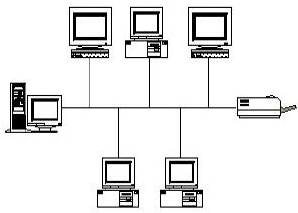
topologi bus

Jenis topologi bus ini menggunakan kabel tunggal, seluruh komputer saling berhubungan secara langsung hanya menggunakan satu kabel saja. Kabel yang menghubungkan jaringan ini adalah kabel koaksial dan dilekatkan menggunakan T-Connector. Untuk memaksimalkan penggunaan jaringan ini sebaiknya menggunakan kabel Fiber Optic karena kestabilan resistensi sehingga dapat mengirimkan data lebih baik.

Kelebihan Topologi Bus :
1. Mudah untuk dikembangkan
2. Tidak memerlukan kabel yang banyak
3. Hemat biaya pemasangan

Kelemahan topologi bus :
1. Tidak stabil, jika salah satu komputer terganggu maka jaringan akan terganggu
2. Tingkat deteksi kesalahan sangat kecil
3. Sulit mencari gangguan pada jaringan
3. Tingkat lalu lintas tinggi / sering terjadi antrian data
4. Untuk jarak jauh diperlukan repeater

2.Topologi Ring
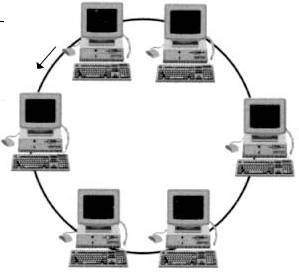
topologi ring


Jenis topologi ring ini, seluruh komputer dihubungkan menjadi satu membentuk lingkaran (ring) yang tertutup dan dibantu oleh Token, Token berisi informasi yang berasal dari komputer sumber yang akan memeriksa apakah informasi tersebut digunakan oleh titik yang bersangkutan, jika ada maka token akan memberikan data yang diminta oleh titik jaringan dan menuju ke titik berikutnya. seluruh komputer akan menerima setiap signal informasi yang mengalir, informasi akan diterima jika memang sudah sesuai dengan alamat yang dituju, dan signal informasi akan diabaikan jika bukan merupakan alamatnya sendiri. Dengan kata lain proses ini akan berlanjut terus hingga sinyal data diterima ditujuan.

Kelebihan :
1. Tidak menggunakan banyak kabel
2. Tingkat kerumitan pemasangan rendah
3. Mudah instalasi
4. Tidak akan terjadi tabrak data
5. Mudah dirancang 

Kekurangan :
1. peka kesalahan jaringan
2. Sulit untuk dikembangkan
3. Jika salah satu titik jaringan terganggu maka seluruh komunikasi data dapat terganggu 

3. Topologi Star
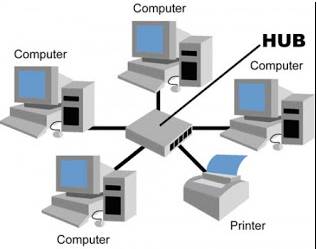
topologi star

Pada topologi jenis star ini, setiap komputer langsung dihubungkan menggunakan Hub, dimana fungsi dari Hub ini adalah sebagai pengatur lalu lintas seluruh komputer yang terhubung. Karena menggunakan proses pengiriman dan penerimaan informasi secara langsung inilah yang menyebabkan biaya pemasangannya juga tinggi.

Kelebihan :
1. Deteksi kesalahan mudah dilakukan
2. Perubahan stasiun mudah dilakukan dan tidak mengganggu jaringan lain
3. Mudah melakukan control
4. Tingkat keamanan tinggi
5. Paling fleksibel 

Kekurangan :
1. Menggunakan banyak kabel
2. Ada kemungkinan akan terjadi tabrakan data sehingga dapat menyebabkan jaringan lambat
3. Jaringan sangat tergantung kepada terminal pusat
4. Jaingan memakan biaya tinggi
5. Jika titik komputer pusat terjadi gangguan maka terganggu pula seluruh jaringan


4. Topologi Tree
topologi tree

Topologi tree ini merupakan hasil pengembangan dari topologi star dan topologi bus yang terdiri dari kumpulan topologi star dan dihubungkan dengan 1 topologi bus. Topologi tree biasanya disebut juga topologi jaringan bertingkat dan digunakan interkoneksi antar sentral.
Pada jaringan ini memiliki beberapa tingkatan simpul yang ditetapkan dengan suatu hirarki, gambarannya adalah semakin tinggi kedudukannya maka semakin tinggi pula hirarki-nya. Setiap simpul yang memiliki kedudukan tinggi dapat mengatur simpul yang memiliki kedudukan yang rendah. Data dikirim dari pusat simpul kemudian bergerak menuju simpul rendah dan menuju ke simpul yang lebih tinggi terlebih dahulu.
Topologi tree ini memiliki kelebihan dan kelemahan yang sama dengan topologi star antara lain :

Kelebihan :
1. Deteksi kesalahan mudah dilakukan
2/ Perubahan bentuk suatu kelompok mudah dilakukan dan tidak mengganggu jaringan lain
3. Mudah melakukan control

Kekurangan :
1. Menggunakan banyak kabel
2. Sering terjadi tabrakan data
3. Jika simpul yang lebih tinggi rusak maka simpul yang lebih rendah akan terganggu juga
4. Cara kerja lambat 

5.Topologi  Mesh / Jala
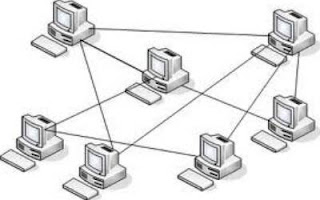
topologi mesh

Topologi Mesh merupakan rangkaian jaringan yang saling terhubung secara mutlak dimana setiap perangkat komputer akan terhubung secara langsung ke setiap titik perangkat lainnya. Setiap titik komputer akan mempunyai titik yang siap untuk berkomunikasi secara langsung dengan titik perangkat komputer lain yang menjadi tujuannya.

Kelebihan :
1. Dinamis dalam memperbaiki setiap kerusakan titik jaringan komputer
2. Data langsung dikirimkan ke tujuan tanpa harus melalui komputer lain
3. Data lebih cepat proses pengiriman data 
4. Jika terjadi kerusakan pada salah satu komputer tidak akan mengganggu komputer lainnya

Kekurangan :
1. Biaya untuk memasangnya sangat besar.
2. Perlu banyak kabel
3. Perlu banyak port I/O , setiap komputer diperlukan n-1 port I/O dan sebanyak n(n-1)/2 koneksi. Misalnya ada 4 komputer maka diperlukan kabel koneksi sebanyak 4(4-1)/2 =6 kabel dan memerlukan 4-1 = 3 port.
4. Proses instalasi sulit dan rumit

6. Topologi linear
topologi linear

Topologi ini merupakan perluasan dari dari topologi bus dimana kabel utama harus dihubungkan ke tiap titik komputer menggunakan T-connector. Topologi tipe ini merupakan jenis yang sederhana menggunakan kabel RG-58.

Kelebihan :
1. Sederhana jaringannya
2. Hemat kabel
3. Mudah untuk dikembangkan

Kekurangan :
1. Deteksi kesalahan sangat kecil
2. Keamanan kurang terjamin
3. Lalu lintas data tinggi
4. Kecepatan transfer tergantung kepada jumlah pengguna, kecepatan turun jika jumlah pemakai bertambah

Oke semoga ilmunya bermanfaat sobat semuanya ya salam Jaringan... heheh
Baca selengkapnya » 0 komentar

Jumat, 27 Maret 2015

Cara memberi proteksi password pada aplikasi / program di windows

Cara memberi proteksi password pada aplikasi atau program di windows ini berguna apabila kita menggunakan komputer yang banyak dipakai oranglain selain kita, baik itu dilingkungan sekolah, warnet, bahkan bisa digunakan untuk melindungi program agar tidak sembarangan dibuka oleh anak kecil. ada banyak cara untuk melindungi file dan folder dengan proteksi password, baik itu menggunakan sistem windows itu sendiri ataupun dengan trik enkripsi file dan folder tertentu. cara yang kita gunakan ini cukup mudah, hanya menggunakan program kecil (2 pilihan program) bisa dengan mudah melindungi aplikasi untuk tidak mudah untuk dijalankan, karena harus memasukkan sandi (password) dahulu untuk menjalankanya.

Protect Exe 0.8 adalah sebuah program freeware (gratis) yang dapat digunakan untuk mengunci atau memberi password pada program eksekusi .exe di windows XP/Vista/Win 2000/Win 2003 Server/Win 98/Win Me/Win 95/Win NT 4.0. program ini tidak membuat perubahan di registry windows, ataupun menyimpan file tertentu, program ini akan membuat enkripsi twofish 256 bit pada file .exe yang akan kita kunci dengan password/sandi.

Protect-Exe-0.8
Protect Exe 0.8 ini juga tidak berjalan di sistem background, juga tidak dapat dibatalkan dengan task manager, juga tidak ada pengaruhnya jika mengubah akun sistem, juga tetap ada password walaupun file nya disalin dan dijalankan di komputer lain. Protect Exe 0.8 akan membuat sebuah file .exe cadangan jika kita lupa password file .exe nya.
Empathy adalah utilitas khusus yang memungkinkan kita untuk melindungi file eksekusi .exe dengan sandi atau password. Empathy dapat memodifikasi file EXE sehingga akan membutuhkan password untuk menjalankannya. Hanya orang yang mengetahui passwordnya akan diizinkan untuk menjalankan program yang dilindungi ini. File yang dilindungi tetap terproteksi walaupin kita menyalinnya ke lokasi lain atau bahkan ke komputer lain, tidak peduli sistem operasi yang mereka gunakan.

Empathy
File yang dilindungi dapat dijalankan di bawah Windows NT 3.51, Windows NT 4, Windows 2000, Windows XP, Windows Server 2003, Windows Vista, Windows 7, Windows 95, Windows 98 dan Windows Me. Empathy tidak mendukung file EXE 64-bit, tetapi dapat digunakan untuk melindungi file EXE 32-bit yang berjalan pada sistem operasi 64-bit.
Empathy-register
Versi standar hanya memungkinkan kita untuk memasukkan satu kata untuk sandi/passwordnya, agar bisa menggunakan lebih dari satu kata, ikuti cara registrasinya dengan menekan tombol “Shift kiri” diikuti dengan menngklik tombol “help” dan masukkan kode registrasi berikut :

Name: Registered User
Serial number: A1CA013839CDB4

oke sekian dlu yaa sob semoga bermanfaat . . .
Baca selengkapnya » 0 komentar

cara mengatasinya Corrupted pada Files

    Cara mengatasinya Corrupted pada Files adalah materi atau informasi yang kita saat ini. sebelumnya kita sudah membahas tentang Hal Yang harus Dilakukan Setelah Instal ulang komputer berisikan hal yang harus kita instal setelah menginstalasi Operasi Sistem Atau OS.

Corrupted pada Files dan cara mengatasinya

      Terdapat dua macam Corrupt pada file yaituyang berkaitan langsung dengan sistem operasi Mis sistem operasi Windows dan kita juga mengenal file corrupt pada program pada program aplikasi.

Sebuah file yang Corrupt atau rusak dapat terjadi karena cacat atau bug dalam perangkat lunak yang digunakan untuk membuat dan memanipulasi file yang bersangkutan. Seringkali, ini adalah masalah sementara yang akan terjadi sesekali, kemudian hilang selamanya. Di lain waktu, bug mungkin hasil dari infiltrasi oleh virus asing atau perangkat lunak lain yang mengganggu fungsi program. Ketika pengguna mencoba untuk membuka file yang rusak, sistem dapat mengunci atau memberikan pesan mengidentifikasi adanya masalah dengan file tersebut.


       Bila file korup terjadi, garis pertahanan pertama adalah menggunakan tool sistem untuk mencoba memperbaiki masalah. Jika file korup terjadi karena kesalahan sementara dalam sistem operasi, cara ini sering dapat mengatasi masalah dan file akan diakses sekali lagi. Jadi, memungkinkan, jalankan program deteksi virus dan isolasi asal masalah dan kememperbaikinya. Setelah koreksi dibuat, perangkat lunak akan bekerja sebagaimana mestinya, dan file rusak akan membuka dan menutup seperti biasa.


     Ada kelanya kita tidak dapat memperbaiki file rusak, sehingga diperlukan menggunakan beberapa metode pemulihan data. Dalam kasus ekstrim, file cadangan diperlukan untuk pemulihan database total untuk menyelesaikan masalah. Inilah sebabnya mengapa kita harus membuat backup secara teratur. Dalam hal bahwa file rusak terjadi dan tidak bisa diperbaiki, menghapus dan menginstal ulang file yang salinan akan memungkinkan pengguna untuk melanjutkan agar meminimalkan kehilangan data.


Mengatasi file yang rusak

  • Jika yang rusak adalah sistem operasi maka ada pilihan restore sistem atau repair sistem operasi
  • Jika yang rusak adalah data aplikasi, maka bisa menggunakan recovery data (tetapi umumnya berbayar).
Baca selengkapnya » 0 komentar

Hal Yang harus Dilakukan Setelah Instal ulang komputer


Hal Yang harus Dilakukan Setelah Instal ulang komputer


  1. Menginstal antivirus. Hal pertama atau penting yang harus anda lakukan adalah menginstal antivirus. mengapa pertama dan penting? Sebelum menginstal program lain, anda terlebih dahulu harus mengamankan sistem operasi dari bahaya virus. di khawatirkan ada program yang terinfeksi virus.
  2. Menginstal Driver. Urutan kedua adalah menginstal Driver komputer. semua driver harus diinstal agar komputer berjalan normal sebaiknya anda menginstal langsung dari cd/dvd yang disertakan ketika anda membeli hardware/komputer. jika menginstal dari drive yang anda copy kedalam komputer kemungkinan terinfeksi virus.
  3. Instal program aplikasi. setelah langkah diatas, barulah menginstal program aplikasi. instalah program aplikasi yang memang anda butuhkan bukan sekedar coba-coba.
  4. lakukan setting yang diperlukan. pada langkah ini, silahkan lakukan setting yang anda butuhkan, misalkan pengaturan tampilan desktop, program mana yang diisikan pada star-up windows, stting jaringan atau lain yang anda butuhkan.
  5. Bersihkan file sampah. ketika prosses instal program sering ada file sementara yang tidak dibutuhkan setelah proses instal ( tempory files ). file-file ini harus dibuang. gunakan software seperti tunup utilities untuk membersihkan software ini.
  6. Defragment Drive Sistem Operasi. langkah terakhir yang tidak boleh diabaikan adalah merapikan kembali file-file yang mungkin berantakan kitika anda melakukan  5 proses sebelumnya. silahkan defrag disk sistem operasi anda.

okee Semoga bermanfaat bagi sobat sobat semua yang baru belajar instalasi yaa.... Salam Teknologi
Baca selengkapnya » 0 komentar

Rabu, 25 Maret 2015

Cara Menghilangkan Iklan Di BBM Mudah

Cara Menghilangkan dan Menghapus Iklan Di BBM Android ~ semenjak BBM mulai di pasang di versi versi Android , iOS, Windows Phone, BB 10  di situ mulai maraknya iklan bermunculan Di BBM sehingga dapat mengangu aktifitas kita di BBM Android dan disitu pasti sobat semua membutuhkan Cara Menghilangkan dan Menghapus Iklan Di BBM Android dengan mudah dan tepat tentunya. nah langsung saja kita menuju ke Cara Menghilangkan dan Menghapus Iklan Di BBM Android dan jangan lupa like fanspage facebook tukidi.com agar mendapatkan info yang lebih lengkap tentunya.

Cara Menghilangkan dan Menghapus Iklan Di BBM Android

Untuk proses menghilangkan iklan yang muncul di pemberitahuan status BBM ini tidak bisa dilakukan dalam sekali langkah namun harus di lakukan satu persatu sesuai dengan iklan yang muncul. Untuk proses nya adalah pilih iklan yang ingin Anda blokir, selanjutnya tekan iklan  hingga muncul menu block. 
Cara Menghilangkan Iklan Yang Muncul di Status Blackberry Messenger Android
Contoh Iklan Muncul Pada BBM
  Cara Menghilangkan Iklan Yang Muncul di Status Blackberry Messenger Android  dengan mudah

Contoh gambar di atas iklan yang muncul di status pemberitahuan BBM Android adalah iklan UC Browser. Tekan pada iklan tersebut boleh dimana saja asal masih dalam kotak seperti contoh gambar di atas yang berkotak merah, setelah Anda tekan maka akan muncul menu Blokir. Tekan menu blokir hinga muncul pemberitahuan seperti gambar di bawah ini ;

 Cara Menghilangkan Iklan Yang Muncul di Status Blackberry Messenger Android  tanpa root
  
Proses selanjutnya adalah menekan menu Blokir pada menu di atas, penting untuk di ketahui saat Anda menekan menu blokir maka ini sifatnya permanen atau tidak bisa di kembalikan lagi, untuk itu jika Anda masih membutuhkan pemberitahuan iklan yang menurut Anda perlu jangan aktifkan menu blokir ini. Setelah Anda klik menu Blokir secara otomatis iklan tersebut tidak akan muncul lagi di pemberitahuan status BBM Anda.

Saat muncul lagi iklan di pembeitahuan status BBM Anda yang menurut Anda tidak cocok dan cenderung mengganggu lakukan proses yang sama seperti petunjuk di atas. Cara ini bisa dilakukan juga di BBM berbasis iOS, Windows Phone dan tentunya Blackberry 10 ke atas. Selamat mencoba.
Baca selengkapnya » 0 komentar

Selasa, 24 Maret 2015

Cara Membuat Jaringan Komputer Dengan menggunakan LAN

Cara Membuat Jaringan LAN, Tutorial Jaringan Komputer Mudah -Jaringan LAN merupakan jaringan komputer local yang digunakan untuk area terbatas seperti rumah ataupun sekolah. Jaringan LAN sangat mudah dibuat karena hanya membutuhkan beberapa peralatan dan setting pada komputer. (Baca Juga: Trik Mengatasi Komputer/Laptop Lemot) Kali ini saya akan memberikan artikel singkat 'cara membuat lan sendiri' pada windows 7

Alat untuk membangun sebuah jaringan LAN

  1. Router
    Router adalah jantung pada sebuah jaringan. Router berfungsi untuk menghubungkan jaringan satu dengan jaringan lain. Dalam kasus ini, router menghubungkan jaringan internet dengan jaringan LAN
  2. Switch
    Berbeda dengan router, switch berfungsi untuk menghubungkan masing-masing komputer pada sebuah jaringan LAN
  3. Ethernet Card
    Ethernet card adalah sebuah adapter untuk mencolokkan kabel ethernet sehingga komputer bisa tersambung menuju jaringan. Biasanya, pada komputer-komputer terbaru, kartu ini telah disematkan secara onboard sehingga anda tidak perlu untuk membeli lagi.
  4. Ethernet Cable
    Yaitu kabel yang digunakan untuk menghubungkan komputer ke router atau bisa juga komputer satu dengan komputer lain. Ujung pada kabel ini diberi sebuah konektor yang disebut RJ-45. RJ-45 memiliki 2 settingan, yaitu straight dan cross. Straight digunakan untuk menghubungkan komputer ke router sedangkan cross digunakan untuk menyambungkan komputer langsung dengan komputer.
  5. Modem 
    Jika anda ingin menghubungkan jaringan anda ke internet, maka anda juga harus membeli sebuah modem. Jika anda tidak membeli sebuah modem, maka komputer anda hanya bisa berkomunikasi dengan komputer lain yang terdapat pada jaringan LAN tersebut.
  6. Peralatan lain
    Crimping tool, LAN tester, gunting, multimeter.
    Crimping tool digunakan untuk menyambungkan RJ-45 dengan kabel ethernet. LAN tester digunakan untuk testing kabel LAN telah berfungsi atai tidak. Sebagai alternatif untuk mempercepat ataupun mempermudah pekerjaan anda, anda bisa meminta tolong kepada penjual kabel ehternet misalnya untuk sekaligus memasangkan RJ-45 sehingga anda tinggal memasangkan kabel-kabel tersebut menuju router dan komputer.
Sebelum menyiapkan peralatan di atas. sangat disarankan anda melakukan perencanaan terlebih dahulu, yaitu meliputi jumlah komputer, luas area, dengan begitu anda bisa membuat rancangan kabel yang efektif sehingga bisa menghemat biaya yang dibutuhkan. anda bia menggunakan software seperti paint untuk membuat rancangan penataan jaringan LAN Anda. Setelah itu, barulah anda beli perlengkapan yang diperlukan dan pasangkan perlatan-peralatan di atas.


Berikut adalah model yang akan kita pakai untuk membangun jaringan LAN (bisa juga untuk Warnet). sumber gambar (microsoft.com)

jaringan lan

1. Adalah Internet
3. Adalah modem sekaligus Router yang menghubungkan komputer server menuju internet
4. Komputer server
5. Switch 

Setelah hardware terpasang, sekarang adalah tahap untuk setting software. setting ini meliputi instalasi OS, setting network connection, konfigurasi TCP/IP address, terakhir adalah uji coba jaringan yang telah anda pasang.

Mengaktifkan Internet Connecting Sharing
ICS bertujuan untuk membagikan koneksi internet komputer host menuju komputer lainnya.
Untuk mengaktifkan ICS pada komputer server,  silahkan buka Control Panel, klikNetwork and Internet, klik Network and Sharing Center, klik Change Adapter Center, Klik kanan pada koneksi yang ingin anda bagikan, klik Properties, klik tabSharing,  lalu centang kotak Allow other network users to connect through this computer’s Internet connection, simpan. Oke, sampai tahap ini, hanya komputer server yang bisa terhubung ke internet

Setelah koneksi dibagikan, maka masing-masing komputer harus mendapatkan IP address. Caranya, 

  1. buka Control Panel, klik Network and Internet, klik Network and Sharing Center, klik Change Adapter Center. 
  2. Klik kanan pada Koneksi LAN, Klik Properties
  3. Klik Internet Protocol Version 4 (TCP/IPv4) atau Internet Protocol Version 6 (TCP/IPv6), kemudian pilih properties
  4. klik Obtain an IP address automatically atau Obtain an IPv6 address automatically.
Baca selengkapnya » 0 komentar

Senin, 23 Maret 2015

Cara Share Printer Lewat Jaringan Lan Atau WIFI

Bagi anda yang bekerja di perusahaan ataupun kantor, pastinya anda akan sering membuat dokumen-dokumen seperti laporan dan sebagainya kemudian dokumen tersebut pastinya akan di print untuk di perlihatkan ke bos anda atau pun rekan kerja.

Sudah diketahui bahwa setiap kantor ataupun perusahaan tidak hanya memiliki satu komputer saja, melainkan untuk satu karyawan satu komputer. Untuk melakukan proses mencetak dokumen (print) tidak akan jadi masalah jika satu komputer, memiliki satu printer. Tapi yang jadi masalah yaitu jika banyak komputer hanya memiliki satu printer. Untuk mengatasi hal ini, kita bisa share komputer melaluli jaringan LAN atau WiFi. Lalu bagaimana cara melakukannya?

Jika anda ingin mencoba Share Printer Lewat Jaringan LAN Atau WiFi, silahkan ikuti langkah di bawah ini.

1. Pastikan printer sudah terinstall pada komputer.
2. Pastikan semua kabel LAN sudah terhubung ke komputer yang akan men-share dan yang akan menerima jaringan. Jika menggunakan WiFi pastikan semua komputer dapat terhubung ke WiFi.
3. Pastikan IP Address, semua komputer sudah disetting dengan benar dan workgroup sama.

Melakukan Setting Pada Komputer yang Terhubung dengan Printer (Komputer Master)
1.  Buka Control Panel dan pada pencarian ketikan advanced sharing setting. Lalu klik tulisan Manage Advanced Sharing Setting. Lalu pilih Turn On pada semua pilihan yang ada, kecuali pada password pilu Turn Off, hal ini agar pada saat terhubung tidak meminta password.

Cara Share Printer Lewat Jaringan LAN Atau WiFi

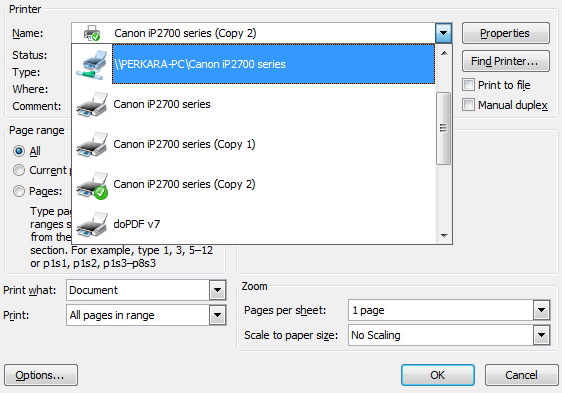
2. Kemudian share printer, sehingga semua PC dapat menggunakan printer tersebut. Untuk cara melakukannya silahkan anda buka control panel dan buka device and printer, lalu klik kanan pada printer yang akan di share. Pilih sharing - pilih opsi share this printer - share name-nya terserah mau di buat dengan nama apa saja.

3. Masih pada tab sharing dan klik Additionel Driver, agar semua komputer bisa mengakses walaupun memiliki sistem operasi yang berbeda misalnya windows x64 atau x86 maka cetang x64 dan x86 yang ada.

Setting Komputer Client
1. Buka windows pada komputer yang ingin mendapatkan share printer - buka network - Klik network dan klik nama komputer yang tersambung ke printer ( Komputer master).
2. Buka icon printer dan double klik, kemudian install dengan mengklik next hingga selesai.
3. Selesai. Jadi, pada saat anda ingin nge-print anda harus mengganti terlebih dahulu nama dengan nama depan yang tehubung ke printer langsung.

Cara Share Printer Lewat Jaringan LAN Atau WiFi

Okee semoga bermanfaat ya sobb . . . Salam Teknologi
Baca selengkapnya » 0 komentar

Akibat Dari Sering Tekan Tombol F5 Pada PC Atau Laptop


Sudah tidak di pungkiri lagi bahwa hampir semua pengguna komputer pasti menggunakan fungsi refresh pada saat mengoperasikan komputer, sebagian orang mempercayai bahwa dengan melakukan refresh dapat membuat kinerja komputer menjadi lebih ringan.

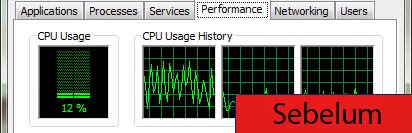
Sebagian orang yang malas akan melakukan refresh dengan menekan f5 secara berulang-ulang kali. Padahal hal tersebut dapat membuat kinerja CPU usage menjadi lebih tinggi dan akibatnya CPU akan rusak secara berlahan-lahan. Jika anda tidak percaya silahkan anda uji coba sendiri, untuk melakukannya silahkan ikuti langkah di bawah

1. Buka task manager dengan mengklik kanan di taskbar dan pilih start task manager. Perhatikan CPU Usage sebelum menekan F5.
Akibat Dari Sering Tekan Tombol F5

2. Tekan F5 berulang kali dan lihat task manager setelah menekan F5 berulang kali.
Akibat Dari Sering Tekan Tombol F5

Terjadi peningkatan bukan pada CPU usage-nya?, nah lain kali kalau ingin refresh sebaiknya dengan klik kanan pada desktop dan klik refresh.

Maaf admin baru posting lagi soallnya habis liburan ke Pulau Berhala Sob . .
Semoga bermanfaat yaa !!
Baca selengkapnya » 0 komentar

Selasa, 10 Februari 2015

Susunan Kabel Stright Dan Kabel Cross

Sedikit menyinggung ke masalah jaringan komputer. Masalah yang sangat dasar menurut saya. Karena biasanya kabel LAN (Local Area Network) paling sering digunakan oleh seorang teknisi jaringan, dan pekerjaan lain yang berkaitan dengan jaringan komputer. 

Untuk menghubungkan sebuah jaringan komputer menggunakan kabel, ada dua jenis kabel. Kabel stright-through dan kabel crossover. Perbedaan dari keduanya adalah susunan kabel yang berbeda. Sedangkan untuk fungsinya perbedaannya adalah jika kabel cross digunakan untuk menghubungkan dua perangkat yang sama. Misalnya saja PC dengan PC, HUB dengan HUB, Router dengan Router, dan lain sebagainya.

Sedangkan untuk fungsi kabel Stright yaitu untuk menghubungkan dua perangkat yang berbeda, misalnya saja PC dengan HUB, HUB dengan Switch, dan lain sebagainya. Konektor yang digunakan adalah konektor RJ-45. Berikut susunan kabelnya.

Susunan Kabel Stright

Untuk susunan kabel stright, urutannya sama di kedua sisi. Berikut adalah susunan kabel LAN untuk tipe stright :

Putih Orange - Putih Orange
Orange - Orange
Putih Hijau - Putih Hijau
Biru - Biru
Putih Biru - Putih Biru
Hijau - Hijau
Putih Coklat - Putih Coklat
Coklat - Coklat

Kabel Stright
Kabel Stright

Susunan Kabel Cross

Berikut adalah susunan kabel LAN untuk tipe cross :

Putih Orange - Putih Hijau
Orange - Hijau
Putih Hijau - Putih Orange
Biru - Biru
Putih Biru - Putih Biru
Hijau - Orange
Putih Coklat - Putih Coklat
Coklat - Coklat

Kabel Cross
Kabel Cross
Dengan mengetahui urutannya masing-masing kita dapat membuat sendiri kabel LAN dengan tambahan alat yang disebut dengan crimping tool.
Crimping tool
Crimping tool
Semoga bermanfaat.
Baca selengkapnya » 0 komentar

Luncing © Rumah Saya 2014

Template By Nasah Hasan